2. Installer dans WordPress
Dans l'admin WordPress, allez dans Extensions -> Ajouter -> Téléverser une extension, puis sélectionnez le ZIP téléchargé.

Installation plugin
Téléchargez le plugin sur WordPress.org, activez-le dans WordPress, puis connectez-le à CashFlowCanary pour le monitoring live et l'intervention IA payante exécutée côté VPS CashFlowCanary.
Le parcours reste volontairement explicite : rien n'est connecté tant que l'administrateur WordPress n'a pas renseigné le jeton et les clés WooCommerce.
Ouvrez la fiche WordPress.org officielle, téléchargez l'extension CashFlowCanary Checkout Monitor et gardez le fichier ZIP intact.
Dans l'admin WordPress, allez dans Extensions -> Ajouter -> Téléverser une extension, puis sélectionnez le ZIP téléchargé.
Activez WooCommerce puis CashFlowCanary. Le plugin affiche une page d'administration dédiée avec mode démo local.
Créez un compte CashFlowCanary, renseignez le jeton du site et ajoutez les clés WooCommerce REST quand vous voulez passer du mode démo au live. Les plans payants activent aussi le workflow rapport d'incident, modèle de langage côté VPS, intervention IA, rapport d'intervention.
Avant de connecter le live
Le mode démo local permet de contrôler l'affichage dans WordPress avant toute connexion au service. La surveillance live ne démarre qu'après configuration explicite.
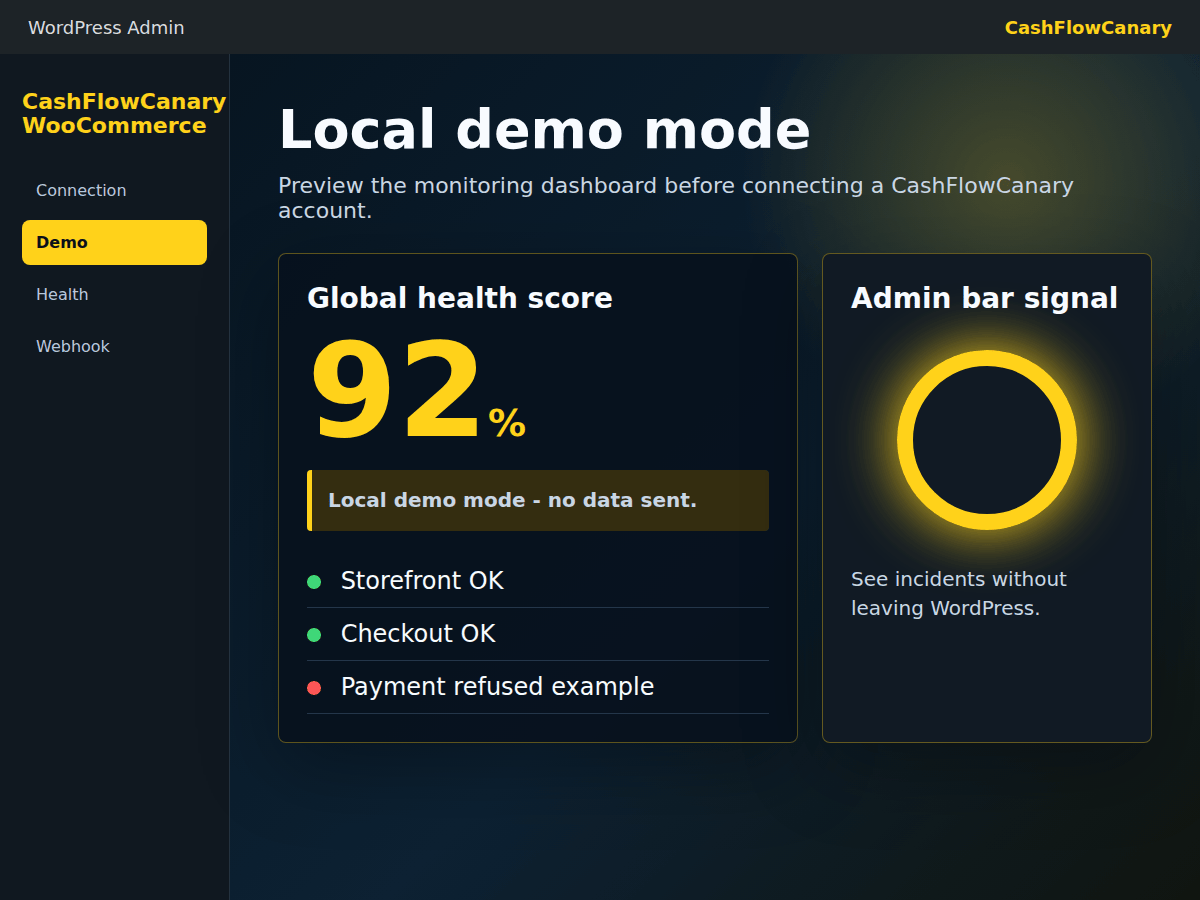
Une installation réussie ne s'arrête pas à l'activation WordPress. Elle doit produire un signal de monitoring visible et utile.
Le mode démo local confirme que l'écran admin, les statuts et le signal de barre d'admin s'affichent correctement.
Après connexion, le cockpit CashFlowCanary doit afficher le dernier contrôle plugin, le health endpoint et le prochain check attendu.
Le site doit encore remonter des checks, des alertes utiles ou des rapports consultables. C'est l'indicateur plus important que le téléchargement.
Un avis peut être demandé après ce premier résultat utile, jamais avant, jamais contre une récompense et toujours de façon facultative.
L'endpoint privé doit répondre uniquement avec le token prévu et exposer des signaux agrégés utiles au diagnostic et à l'intervention IA des plans payants, sans modèle ni agent exécuté dans WordPress.
La configuration webhook doit rester visible et réversible depuis l'admin WordPress.
Une fois le site connecté, le cockpit indique le dernier contrôle plugin et le prochain check attendu.
L'installation doit conduire vers une réussite concrète avant toute demande d'avis : voir le plugin, valider le signal, puis brancher le monitoring live.
Le mode démo et les libellés d'erreur doivent expliquer quoi faire sans créer de compte, sans capture sensible et sans données client.
Chaque écran important renvoie vers la page d'installation, la méthode de surveillance checkout ou le support, selon le blocage rencontré.
La demande d'avis WordPress.org ne doit apparaître qu'après un premier contrôle réussi, rester facultative et être refermable.
L'indicateur principal est le nombre de sites ayant réalisé un premier contrôle plugin réussi sur les sept derniers jours, sans stocker de PII inutile.